
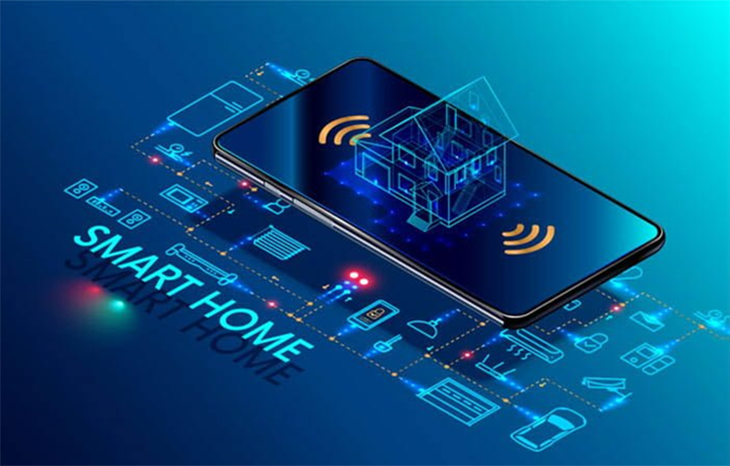
Thiết bị nhà thông minh smarthome là gì? Tại sao nó sẽ trở thành xu hướng của tương lai?

Thiết bị nhà thông minh smarthome ngày càng trở nên phổ biến và được dự đoán sẽ trở thành xu hướng của tương lai. Vậy thiết bị nhà thông minh smarthome là gì và có ích lợi ra sao? Hãy cùng Khoa Phan Interior tìm hiểu qua bài viết dưới đây nhé!

1. Nhà thông minh smarthome là gì?

Có thế hiểu một cách đơn giản, nhà thông minh smarthome là một khu vực sinh sống sử dụng các thiết bị công nghệ được kết nối với nhau bao gồm: điều hòa, tủ lạnh, lò vi sóng, tivi thông minh, đèn thông minh, bộ sạc thông minh, chuông cửa thông minh,… thông qua các thiết bị smartphone hoặc trợ lý thông minh như Google Assistant và Alexa.
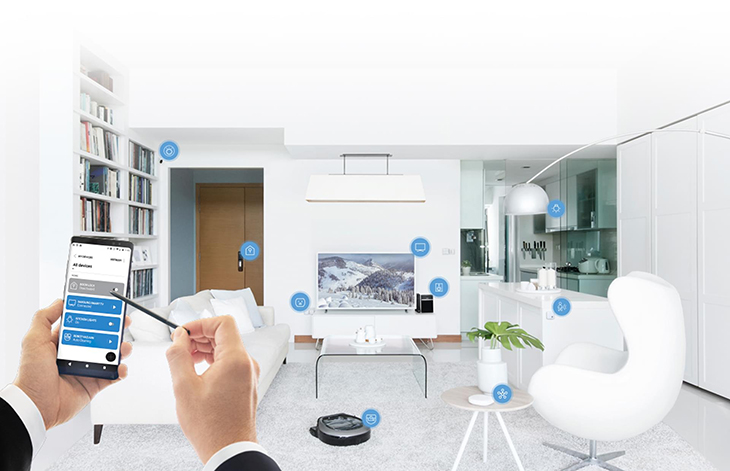
Nhà thông minh smarthome

Từ đó giúp bạn kiểm soát và điều khiển các thiết bị trong nhà từ xa một cách tự động và đồng bộ một cách đơn giản và dễ dàng.

2. Smarthome có thể làm được những gì?

Với smarthome, bạn có thể kiểm soát và quản lí những mọi thiết bị thông minh được kết nối trong nhà của mình, ngay cả khi bạn không ở đó bằng điện thoại thông minh, máy tính bảng hoặc máy tính.
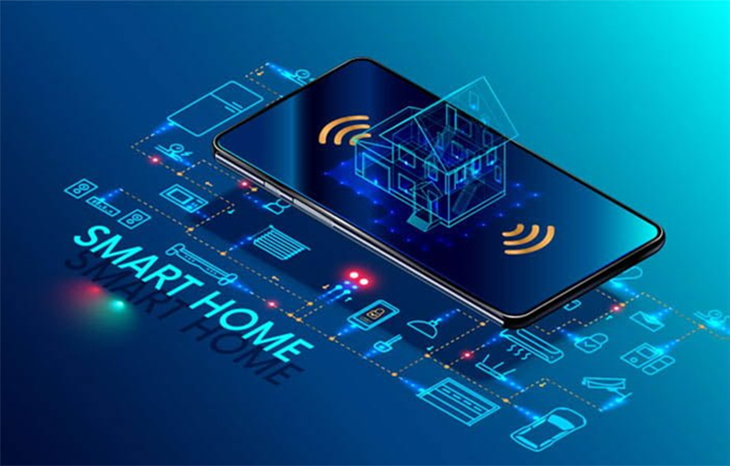
lợi ích từ Smarthome

Bằng cách đó, bạn có thể theo dõi chi tiết hệ thống thiết bị sưởi, điện, nước và hạn chế tình trạng quên tắt các các thiết bị đó. Từ đó, giảm thiểu tối đa chi phí phát sinh không cần thiết và tiết kiệm một khoản chi tiêu cho gia đình bạn.

Không chỉ có vậy, nhà thông minh còn có thể kích hoạt cảnh báo các tình trạng khẩn cấp như từ hỏa hoạn, động đất cho đến việc thành viên gia đình bạn bị ngã, chấn thương,…

3. Các thiết bị nhà thông minh smarthome nổi bật

Hệ thống Google Home

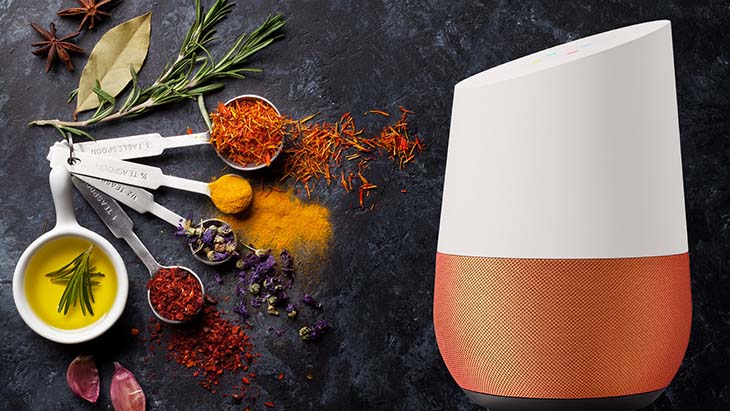
Nhắc đến nhà thông minh, không thể không nhắc đến hệ thống Google Home – hệ thống hiện đại được phát triển bởi “ông lớn” Google. Trong đó, hệ thống cho phép người dùng điều khiển và tương tác với loa thông minh Google Home bằng giọng nói để quản lí các thiết bị thông minh thông qua Google Assistant, trợ lý ảo của Google.
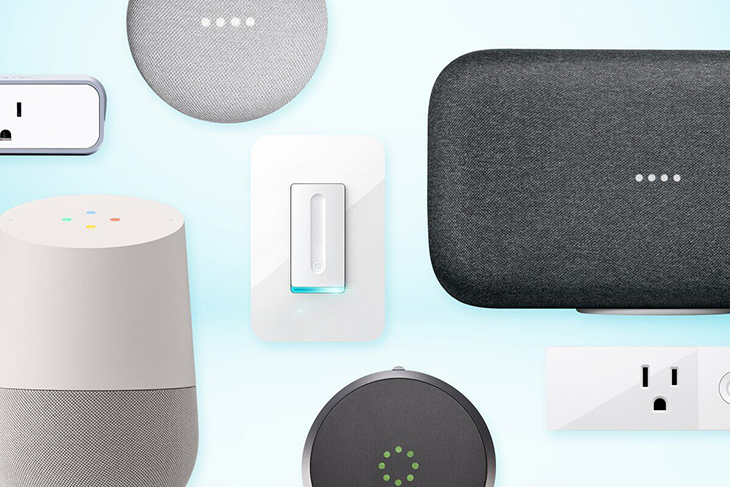
Hệ thống Google Home

Một số thiết bị tiêu biểu của hệ thống Google Home có thể kể tới như Google Home, Google Home Mini, Google Home Max, Google Nest Hub. Trong đó, Google Mini là một phiên bản rút gọn, rẻ hơn so với phiên bản gốc, còn Google Nest Hub được xem là dòng loa thông minh tiên tiến nhất của Google.

Hệ thống Amazon Alexa

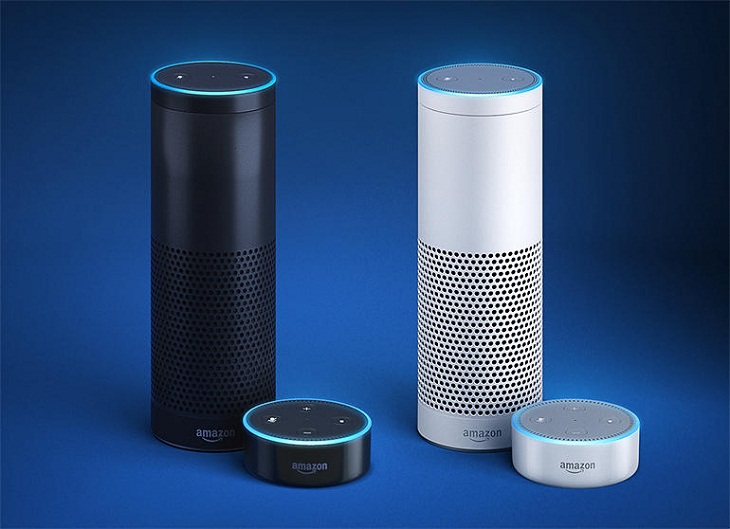
Alexa là trợ lý ảo khá nổi tiếng của Amazon được tích hợp trên các thiết bị như loa thông minh Amazon Echo, đầu thu Fire TV, smart tivi và mở rộng hơn với một loạt các sản phẩm như xe hơi, đồ điện tử, nhà thông minh,… giúp bạn điều khiển các thiết bị thông minh một cách nhanh chóng và thuận tiện hơn.
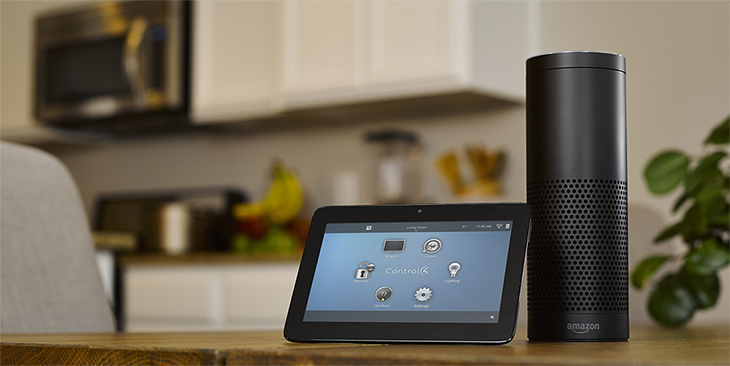
Hệ thống Amazon Alexa

Amazon Alexa tương thích với hơn 10.000 thiết bị nhà thông minh, bao gồm đèn, công tắc, quạt, điều hòa, tivi, ổ khóa,… từ các thương hiệu nổi tiếng như Philips Hue, TP-Link, Sony,…

Một số thiết bị tiêu biểu của hệ thống Amazon Alexa có thể kể tới như: Amazon Echo, Echo Show, Echo Dot, Echo Spot và Echo Plus.

Hệ thống Samsung Smarthings

SmartThings là hệ thống độc quyền của Samsung có khả năng kết nối các thiết bị Samsung với nhau. Nhờ đó, các thiết bị này có thể hoạt động cùng nhau giúp cho ngôi nhà của bạn thậm chí còn thông minh hơn.
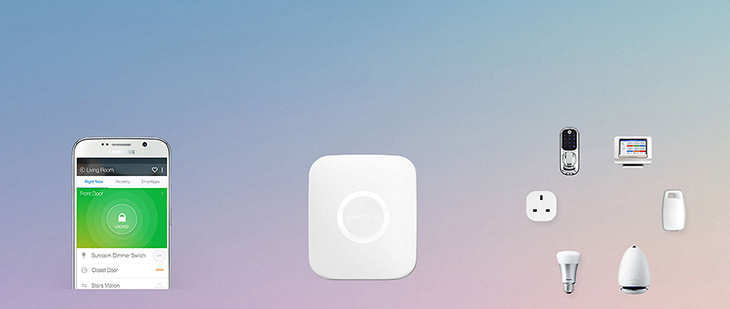
Hệ thống Samsung Smarthings

Một số thiết bị tiêu biểu của hệ thống Google Home có thể kể tới như Samsung SmartThings Hub và SmartT Breath Wi-Fi – thiết bị quan trọng để bạn xây dựng hệ thống Samsung SmartThings. Nó kết nối không dây với tất cả các thiết bị nhà thông minh của bạn và cho phép bạn giám sát và điều khiển chúng bằng một ứng dụng duy nhất.

Hệ thống Apple Homekit

Apple HomeKit là một nền tảng tập hợp các thiết bị thông minh ứng dụng cho nhà thông minh với một giao thức riêng có thể được điều khiển bằng iPhone, iPad hoặc Apple Watch. Từ đó bạn có thể quản lý nhiều thiết bị từ một giao diện iOS.
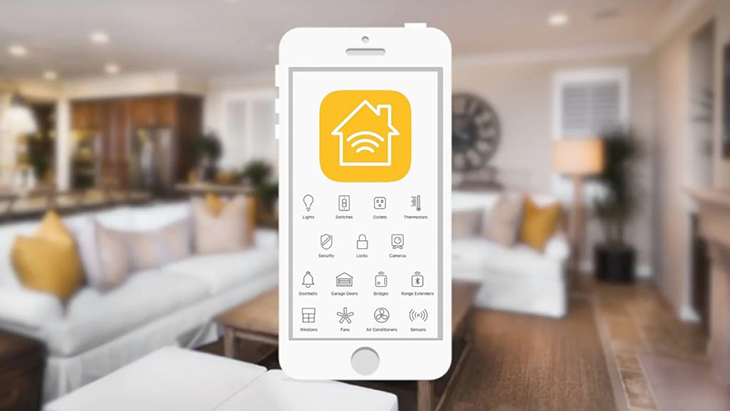
Hệ thống Apple Homekit

Bạn có thể sử dụng trợ lý ảo Siri có trên iPhone, iPad, Apple watch, Apple TV và HomePod để điều khiển bằng giọng nói hay thao tác nhanh hoặc truy cập từ trang trung tâm điều khiển.

4. Thiết bị nào có thể kết nối với nhà thông minh

Chuông cửa thông minh

Chuông cửa thông minh của một số hãng như August hoặc Pro giúp bạn biết được ai đang đứng trước cửa nhà mình hoặc cấp quyền cho ai đó có thể mở cửa và vào nhà bạn với tên của họ khi thiết lập trên bộ điều khiển trung tâm.
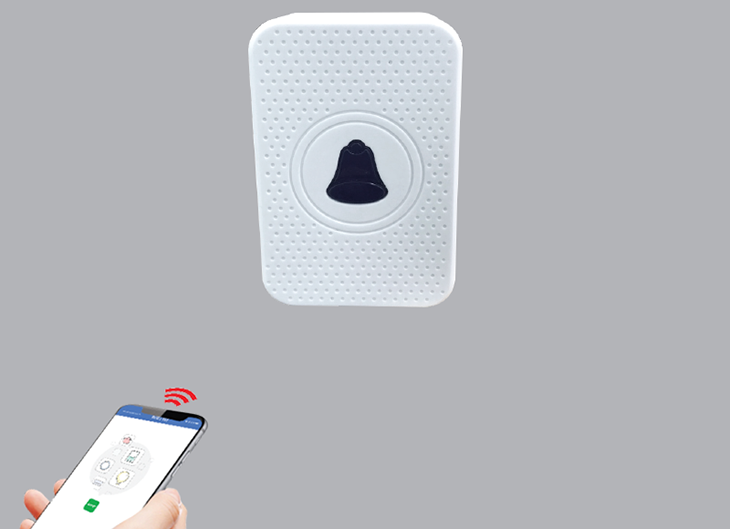
Chuông cửa thông minh

Cảm biến cửa thông minh

Cảm biến cửa thông minh đa số sử dụng sóng Zigbee để truyền tin và kết nối với bộ điều khiển trung tâm giúp tăng cường sự bảo mật. Nhờ đó, thiết bị không những cập nhật trạng thái cửa được đóng/ mở thời gian thực mà còn được tăng cường thêm các tính năng về an ninh, an toàn.
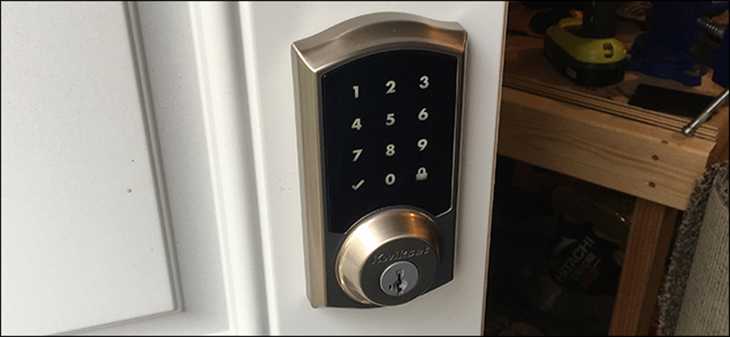
Cảm biến cửa thông minh

Đèn thông minh

Hầu hết các loại đèn thông minh hiện nay đều có thể kết nối tốt với hệ thông nhà thông minh như đèn Philips Hue, Lifx, GE,…

Bạn có thể điều khiển bóng đèn bật, tắt, điều chỉnh cường độ sáng và thay đổi màu sắc khác nhau thông qua loa thông minh hoặc các thiết bị cầm tay như smartphone, máy tính bảng.

Đèn thông minh

Trên đây là thông tin về thiết bị nhà thông minh smarthome mà Khoa Phan Interior chia sẻ đến bạn. Nếu bạn có bất kì thắc mắc nào, vui lòng để lại thông tin dưới bài viết.

Cảm ơn bạn đã theo dõi và lắng nghe câu chuyện của Khoa Phan.

_________________________________

Address: 405 Điện Biên Phủ, Phường 25, Quận Bình Thạnh , TP. Hồ Chí Minh

Phone: 0777749995 (Zalo) 0355933759

Contact: khoaphaninterior@gmail.com

Website: https://khoaphaninterior.com

Fanpage: https://www.facebook.com/KhoapphanInterior/

Nhà thông minh và 4 bước điều khiển và phát nhạc trên Spotify thông qua loa Google Home

Biên tập bởi Phạm Ngọc Ánh
Tin với các Fan yêu nhạc là giờ đây bạn hoàn toàn có thể điều khiển và phát nhạc trên ứng dụng Spotify thông qua thiết bị loa Google Home trong hệ thống nhà thông minh chỉ bằng một vài bước cài đặt vô cùng nhanh chóng và đơn giản. Để nâng cao trải nghiệm nhà thông minh, cùng Khoa Phan Interior tìm hiểu kĩ hơn qua bài viết dưới đây nhé!

1. Cách thêm tài khoản Spotify vào Google Home trong hệ thống nhà thông minh

Để sử dụng và phát nhạc, trước tiên bạn phải thêm tài khoản Spotify vào Google Home, cách làm như sau:

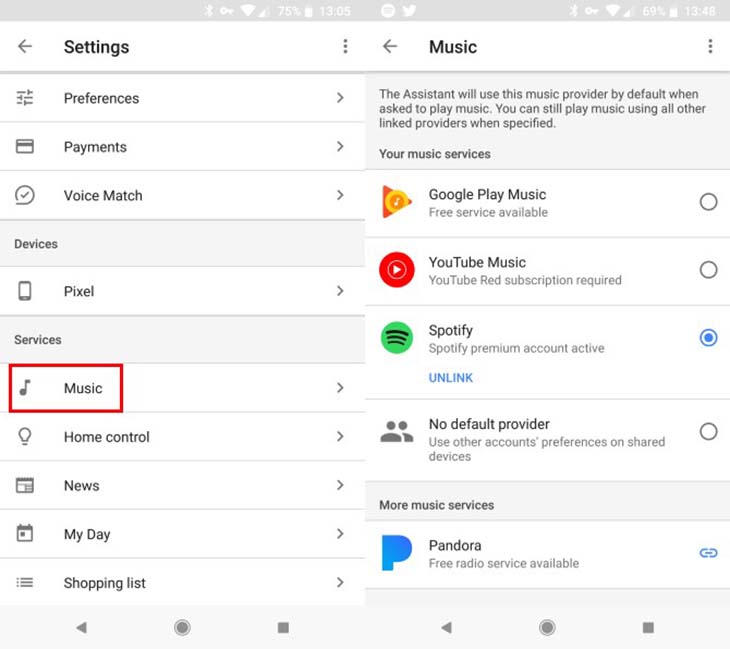
Bước 1: Mở ứng dụng Google Home. Nhấn vào biểu tượng Tài khoản ở góc dưới bên phải.

Bước 2: Nhấn vào Music > Spotify.

Nhấn vào Music và chọn Spotify.

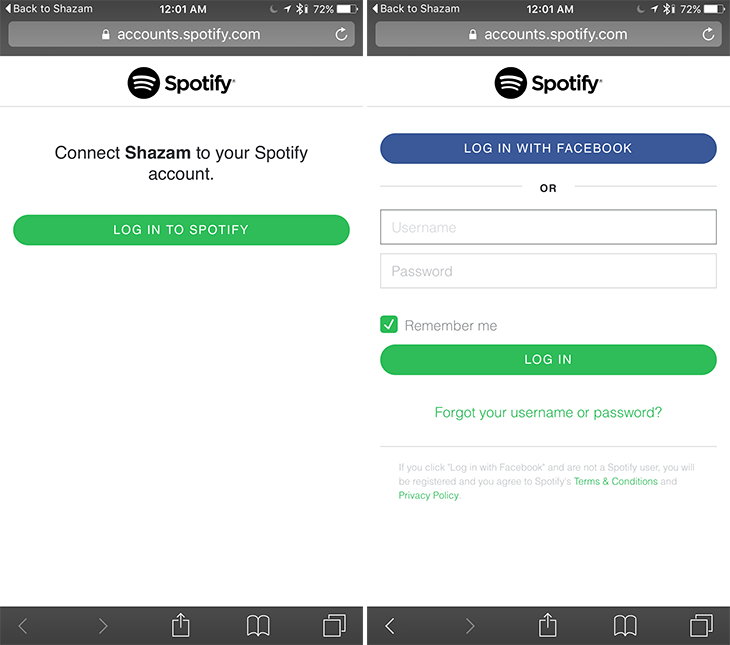
Bước 3: Liên kết tài khoản Spotify Premium của bạn bằng cách đăng nhập.

 đăng nhập vào Spotify

Bên cạnh đó, bạn còn có thể sử dụng nhiều tài khoản thông qua Spotify trên Google Home sau khi thiết lập Google Voice Match.

2. Spotify trên Google Home có đặc điểm gì?

Đối với những người không có tài khoản Spotify Premium, bạn có thể dùng Spotify Free để thay thế. Với phiên bản Free, Spotify vẫn cung cấp cho bạn hơn 35 triệu bài hát với các thể loại đa dạng, playlist theo xu hướng và chất lượng âm thanh hoàn hảo dựa trên yêu cầu âm nhạc của bạn.

Spotify trên Google Home

3. Cách phát nhạc

Bạn có thể phát nhạc từ Spotify thông qua loa Google Home bằng Spotify Connect, thay vì Bluetooth. Đây là một cách tuyệt vời để phát nhạc mà không cần giọng nói của bạn, vì bạn có thể chọn nhạc qua ứng dụng điện thoại hoặc máy tính bảng. Để gửi nhạc đến loa Google Home, hãy nhấn vào tab Devices Available (Thiết bị khả dụng) ở cuối màn hình phát và chọn thiết bị bạn muốn phát, ở trường hợp này là loa Google Home.Cách phát nhạc từ Spotify thông qua Google Home

4. Một số lệnh thường dùng để điều khiển

Chọn nhạc

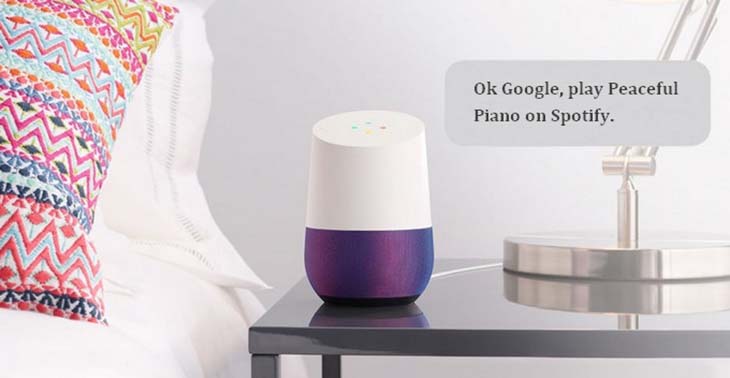
  • “Hey Google, play

    Lorem ipsum dolor sit amet...

    from Spotify.” – “Google Hey, phát [tên bài hát/ nghệ sĩ/ album] từ Spotify.”
  • “OK Google, playfrom Spotify.” – “OK Google, phát [danh sách phát] từ Spotify.”
  • “Hey Google, play [genre] from Spotify.” – “Hey Google, phát [thể loại nhạc] từ Spotify.”

Một số lệnh thường dùng để điều khiển

Điều khiển âm nhạc

  • “Hey Google, play.” – “Hey Google, phát nhạc.”
  • “OK Google, stop.” – “OK Google, dừng phát.”
  • “Hey Google, pause.” – “Hey Google, tạm dừng.”
  • “OK Google, volume up / down.” – “Google OK, tăng / giảm âm lượng.”
  • “Hey Google, set volume to level [number].” – “ Google Hey, đặt âm lượng thành mức [số].”
  • “OK Google, shuffle.” – “OK Google, phát ngẫu nhiên.”
  • “Hey Google, stop shuffle.” – “OK Google, ngừng phát ngẫu nhiên.”
Google home rất thân thiện trong việc điều khiển nhà thông minh

Lệnh nâng cao

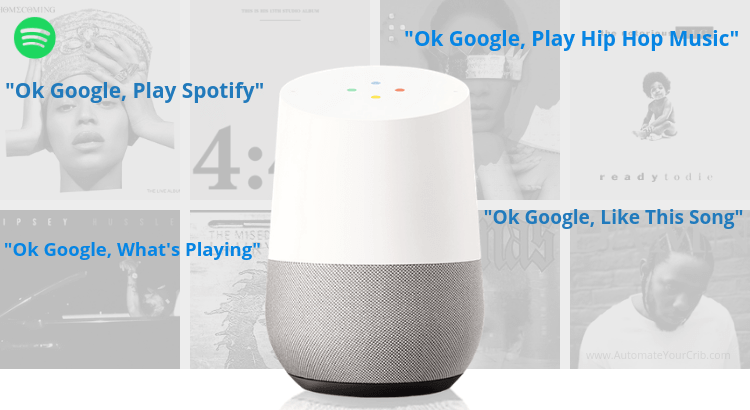
  • “OK Google, play Discover Weekly.” – “OK Google, phát Khám phá hàng tuần.”
  • “Hey Google, play my liked songs.” – “Hey Google, phát bài hát yêu thích.”
  • “OK Google, I like/dislike this song.” – “OK Google, tôi thích/không thích bài hát này.”
  • “Hey Google, save/unsave this playist/artist/album.” – “Hey Google, lưu/bỏ lưu playlist/nghệ sĩ/album này.

Ngoài ra, còn nhiều giải pháp khác để triển khai điều khiển nhà thông minh tiện lợi, cùng Khoa Phan Interior tìm hiểu thông qua những bài viết phía sau nữa nhé

Cảm ơn bạn đã theo dõi hướng dẫn và lắng nghe câu chuyện của Khoa Phan.

_________________________________

Address: 405 Điện Biên Phủ, Phường 25, Quận Bình Thạnh , TP. Hồ Chí Minh

Phone: 0777749995 (Zalo) 0355933759

Contact: khoaphaninterior@gmail.com

Website: https://khoaphaninterior.com
Fanpage: https://www.facebook.com/KhoapphanInterior/

Mẹo sử dụng Google Home để có một bữa ăn tuyệt vời

Biên tập bởi Phạm Ngọc Ánh
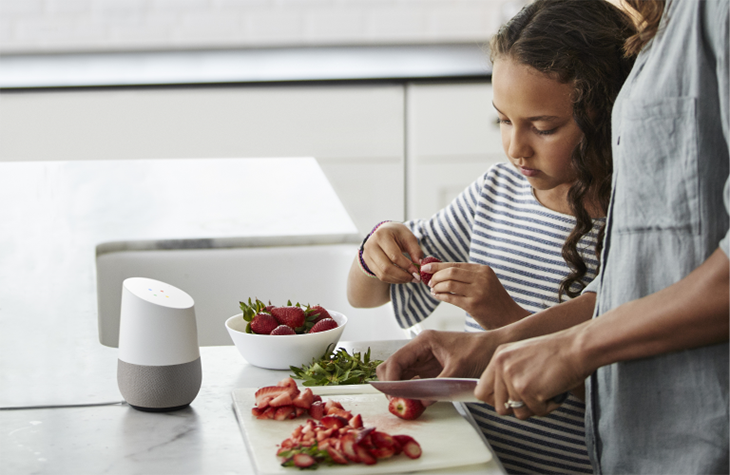
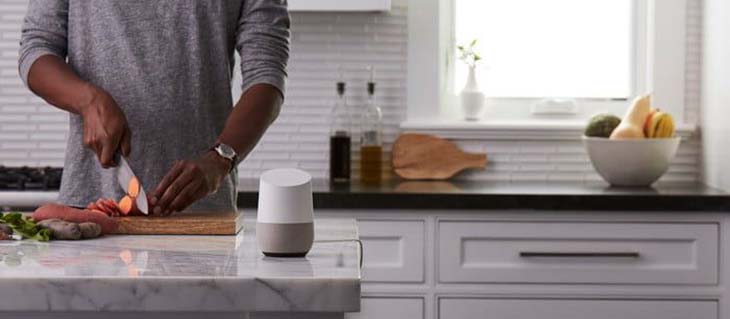
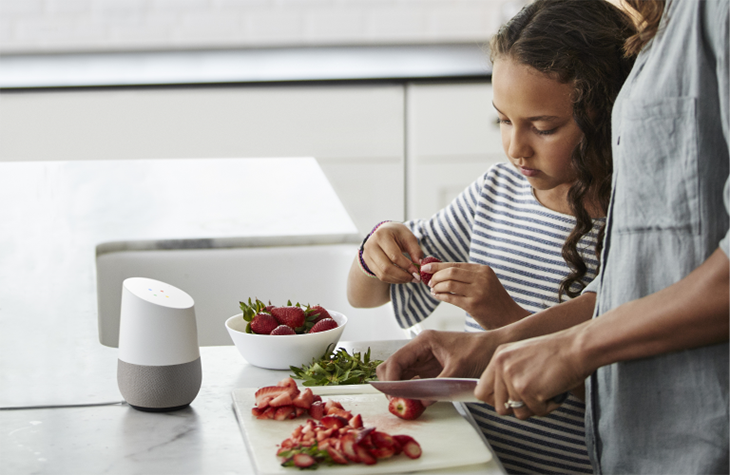
Việc nấu ăn sẽ trở nên đơn giản và dễ dàng hơn nếu bạn biết cách sử dụng thiết bị thông minh loa Google Home như một trợ lí hoàn hảo để có một bữa ăn tuyệt vời. Cùng Khoa Phan Interior tìm hiểu kĩ hơn qua vài viết dưới đây nhé!

Cách 1: Hỏi Google Home

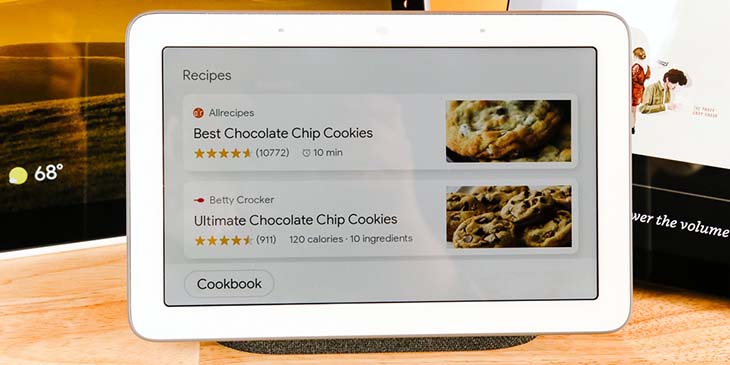
Bạn có thể yêu cầu Google cung cấp bất kì thông tin liên quan đến công thức nấu ăn nào và nhận được câu trả lời ngay lập tức chỉ cần nói một câu như “Hey Google, tìm cho tôi một công thức của món canh kim chi hầm.” hay các câu tương tự.

Hỏi Google Home về công thức nấu ăn

Sau khi nhận lệnh, Google Home sẽ chọn ngẫu nhiên một công thức về món ăn bạn yêu cầu từ một trong những đối tác của họ trên mạng và gửi trả kết quả về cho người dùng.

Cách 2: Dùng smartphone hoặc máy tính bảng

Bạn cũng có thể tìm kiếm công thức nấu ăn từ smartphone hoặc máy tính bảng và gửi đến loa thông minh Google Home và bắt đầu nấu ăn. Cụ thể các bước thực hiện như sau:

Dùng smartphone hoặc máy tính bảng để tìm công thức nấu ăn

Bước 1: Đảm bảo thiết bị smartphone/máy tính bảng của bạn thuộc hệ điều hành Android hoặc iOS và cùng kết nối chung mạng Wifi với loa Google Home.

Bước 2: Đăng nhập tài khoản Google vào trình duyệt trên thiết bị và loa Google Home của bạn. (Lưu ý: Dùng một tài khoản cho cả 2 thiết bị trên.)
Bước 3: Từ hộp tìm kiếm của ứng dụng Google, nhập và tìm công thức về món ăn mà bạn muốn. Khi bạn đã tìm thấy công thức phù hợp, hãy nhấn “Send to [device name]” (Gửi tới [tên thiết bị]). Sau đó, nó sẽ được lưu vào thiết bị của bạn và có thể được sử dụng trong 24 giờ.

Bước 4: Khi bạn ở trước loa, hãy nói “Hey Google, start the recipe.” (Này Google, bắt đầu công thức.)dùng Google Home để chỉ dẫn nấu ăn

2. Tìm nguyên liệu thông qua Google Home

Khi bạn đã tìm thấy một công thức nấu ăn và bạn đã sẵn sàng cho bước tiếp theo, hãy chuyển sang chuẩn bị nguyên liệu và Google Home sẽ hướng dẫn bạn. Bạn có thể thực hiện điều này bằng cách nói “Hey Google, prepare the ingredients.” (Này Google, chuẩn bị nguyên liệu.) và chờ Google đọc cho bạn các nguyên liệu cần thiết.Tìm nguyên liệu thông qua Google Home

Nếu bạn đã có sẵn các nguyên liệu, hãy nói “Ok Google, skip to the instructions.” (Ok Google, bỏ qua hướng dẫn.)

3. Nhờ Google Home “chỉ” cách nấu ăn

Trong bước tiếp theo, Trợ lý sẽ đọc các hướng dẫn theo từng bước một hoặc theo các chuỗi bước. Với các chỉ dẫn theo chuỗi có thể gây khó khăn cho bạn trong việc nắm bắt và hiểu rõ công thức, tuy nhiên bạn có thể các câu lệnh sau để Google theo kịp các bước nấu ăn của bạn:

  • “Hey Google, repeat step six.” – “Này Google, lặp lại bước sáu.”
  • “Ok Google, how many steps to do?” – “Ok Google, có bao nhiêu bước để làm?”
  • “Hey Google, go to the next step.” – “Này Google, đi đến bước tiếp theo.”
  • “Ok Google, what the next ingredient?” – “Ok Google, thành phần tiếp theo là gì?”
  • “Hey Google, how much garlic do I use?” – “Hey Google, tôi dùng bao nhiêu tỏi?
  • “Ok Google, what is 10ml in fluid ounces?” – “Ok Google, 10ml chất lỏng là gì?”
  • “Hey Google, how many people does this recipe serve?” – “Hey Google, công thức này phục vụ bao nhiêu người?”
  • “Ok Google, set a timer for 20 minutes.” – “Ok Google, đặt hẹn giờ trong 20 phút.”
  • “Hey Google, I’m finished cooking.” – “Hey Google, tôi đã nấu xong.”

Nhờ Google Home

Trên đây là thông tin về  sử dụng Google Home để có một bữa ăn tuyệt vời mà Khoa Phan Interior chia sẻ đến bạn. Nếu bạn có bất kì thắc mắc nào, vui lòng để lại thông tin dưới bài viết.

Cảm ơn bạn đã theo dõi và lắng nghe câu chuyện của Khoa Phan.

_________________________________

Address: 405 Điện Biên Phủ, Phường 25, Quận Bình Thạnh , TP. Hồ Chí Minh

Phone: 0777749995 (Zalo) 0355933759

Contact: khoaphaninterior@gmail.com

Website: https://khoaphaninterior.com
Nhà thông minh và 3 cách quản lý và xóa dữ liệu giọng nói trên Amazon Alexa

Biên tập bởi Nguyễn Loan Minh Trang

Nếu không an tâm về các dữ liệu được lưu trên Alexa mà bạn đã tương tác mỗi ngày, thì có thể nghĩ đến việc xóa chúng ngay trên ứng dụng bằng điện thoại hay máy tính. Vậy hãy để Khoa Phan Interior hướng dẫn cho bạn cách quản lý cũng như xóa dữ liệu giọng nói trong hệ thống nhà thông minh trên Amazon Alexa.

Amazon Alexa trong hệ thống nhà thông minh là gì?

  • Là trợ lý ảo được được điều khiển bởi các thiết bị thông minh khác (như điện thoại, máy tính bảng, đồng hồ thông minh,…) do Amazon phát triển.
  • Ứng dụng này còn có khả năng tương tác bằng giọng nói và mang đến nhiều tiện ích khác cho người sử dụng như chọn bài hát, đọc sách, cài đặt báo thức, nhận dự báo thời tiết,.…

Để sử dụng loa thông minh Amazon Echo, bạn cần cung cấp các thông tin cá nhân khi thiết lập tài khoản – được dùng để kết nối với ứng dụng Amazon Alexa. Đồng thời, mọi hoạt động tương tác giữa người dùng với các thiết bị có liên quan, cũng có thể trở thành nguyên nhân làm cho người dùng e ngại về quyền riêng tư.

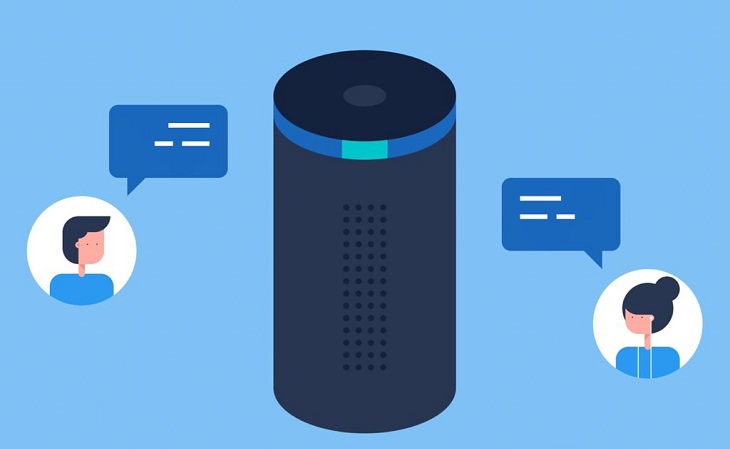
Amazon Alexa là gì?

Có thể nói, không ít người sẽ tìm đủ lý do để muốn xóa các tương tác của mình với Alexa vì lí do riêng của họ. Nếu như bạn cũng có ý định đó, thì hãy tham khảo cách quản lý và xóa dữ liệu giọng nói trên Amazon Alexa ngay sau đây:

1. Cách xem và xóa bản ghi âm giọng nói của Alexa

Trước đây, việc xem, quản lý và xóa dữ liệu trên các dịch vụ của Alexa trong hệ thống nhà thông minh thường hay gặp khó khăn. Tuy nhiên, giờ đây mọi thứ đã được đơn giản hóa với các lệnh được thiết lập sẵn, để người dùng dễ thao tác thực hiện hơn, kể cả xóa bản ghi âm giọng nói của Alexa.

Ghi âm vào ngày cụ thể

Một trong những tính năng bổ sung mới (nằm trong các tiêu chuẩn bảo mật) của Amazon, đó là cho phép người dùng xóa tất cả các bản ghi mà loa thông minh của bạn đã ghi âm từ ngày nào đó cụ thể.

Bạn chỉ cần nói: “Alexa, xóa tất cả những gì tôi đã nói hôm nay”, mọi bản ghi âm giọng nói của bạn sẽ được xóa ngay lập tức.

Amazon Alexa được sử dụng điều khiển nhà thông minh

Ghi âm riêng tư

Nếu bạn không muốn xóa tất cả bản ghi âm vào một ngày cụ thể, thì có thể thực hiện việc xóa bản ghi âm giọng nói thông qua ứng dụng Alexa.

Vào ứng dụng, nhấn kí hiệu dấu ba chấm ở phía trên bên trái của màn hình chính, chọn Cài đặt -> Tài khoản Alexa -> Lịch sử.

Ghi âm riêng tư

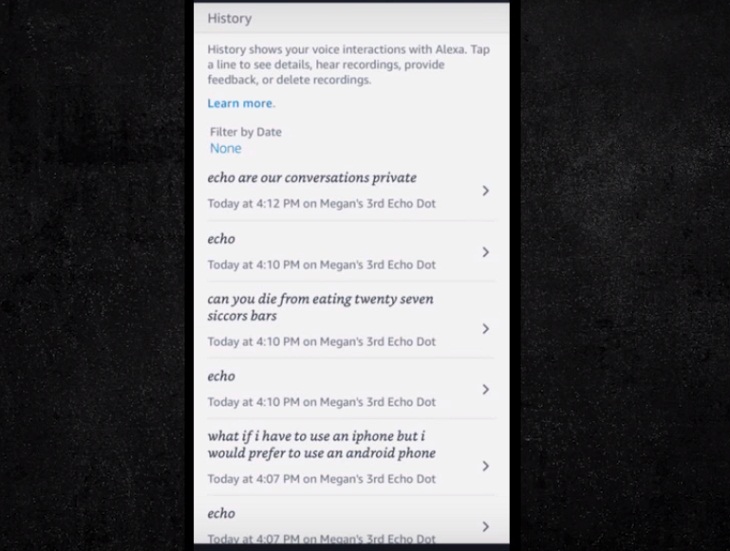
Lúc này, màn hình hiển thị danh sách các tương tác mà bạn có thể xem dưới dạng bảng liệt kê (gồm có các lệnh, câu hỏi và câu trả lời của Alexa). Chỉ cần chạm vào lệnh, bạn có thể nghe lại bản ghi âm cũng như xem ngày, giờ bản ghi được thu âm.

Muốn xóa, hãy nhấn vào nút Xóa ghi âm hiển thị ở bên dưới màn hình.

nghe lại bản ghi âm cũng như xem ngày, giờ bản ghi được thu âm

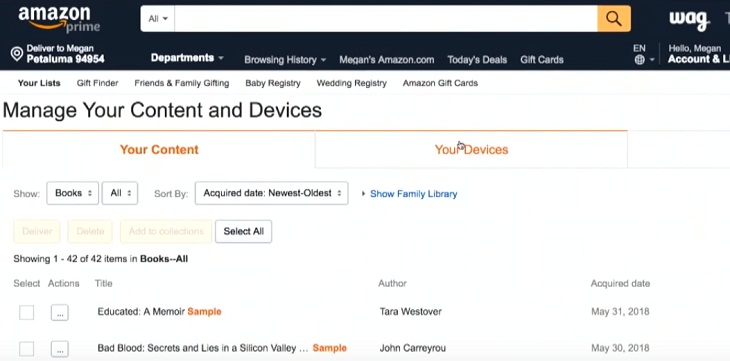
Để xóa toàn bộ lịch sử tương tác với Alexa, hãy vào Manage Your Content and Devices (Quản lý nội dung và thiết bị của bạn) trên website Amazon mà bạn có thể đăng nhập bằng điện thoại hay máy tính.

 Manage Your Content and Devices

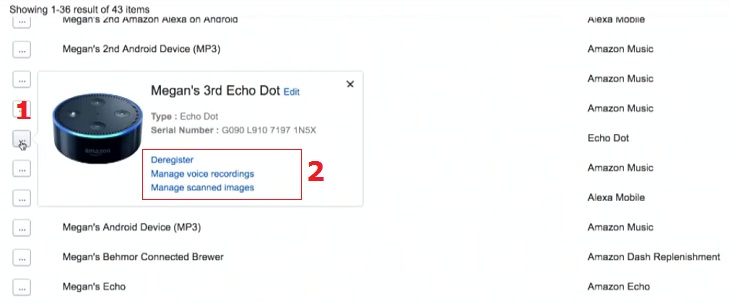
Bạn sẽ tìm thấy loa thông minh mà bạn sở hữu hiển thị trên web, nhấp vào dấu ba chấm để mở danh sách các tùy chọn gồm có: DeregisterDelete voice recordings (xóa bản ghi âm giọng nói) và Delete location history (xóa lịch sử vị trí).

nhấp vào dấu ba chấm để mở danh sách các tùy chọn gồm có: Deregister, Delete voice recordings và Delete location history

Nếu muốn xóa toàn bộ lịch sử ghi âm, bạn chọn tùy chọn thứ hai – Delete voice recordings. Trước khi xóa, bạn sẽ thấy bản ghi hiển thị đầy đủ ngày, giờ và nội dung ghi âm để cân nhắc lại bạn có muốn xóa nó hay không.

2. Cách kiểm soát quyền truy cập dữ liệu giọng nói trên Alexa

Việc kiểm soát quyền truy cập dữ liệu giọng nói trên Alexa dễ thực hiện, vì Amazon đã thiết lập các tính năng trên ứng dụng, để phục vụ cho người dùng lựa chọn.

Rõ ràng là vậy, nếu bạn muốn xóa toàn bộ lịch sử bản ghi âm, chỉ cần nhấn nút xóa khi vào Delete voice recordings. Tuy nhiên, khi sử dụng Amazon Alexa để tương tác với bên thứ ba, như bạn dùng lệnh trên Alexa để đặt hàng chiếc bánh pizza của cửa hàng nào đó, thì thông tin giao dịch của bạn có thể vẫn còn lưu lại bên thứ ba, ngoài Alexa.

Dù sao đi nữa, thì việc lưu trữ dữ liệu bản ghi trên Alexa vẫn minh bạch mà bạn có thể kiểm soát được theo lý thuyết là vậy!

Cách kiểm soát quyền truy cập dữ liệu giọng nói trên Alexa

Ngoài ra, còn có một điểm đáng lưu ý, khi bạn vô tình để người khác biết được tài khoản đăng nhập Alexa trên ứng dụng. Nghĩa là họ có thể xem lịch sử bản ghi của bạn, thì quả là đáng tiếc cho việc bạn cố gắng kiểm soát quyền truy cập trên Alexa. Hãy cẩn thận!

3. Cách dừng chia sẻ dữ liệu giọng nói trên Alexa

Bạn muốn dừng chia sẻ dữ liệu giọng nói trong hệ thống nhà thông minh trên ứng dụng Alexa, hãy thực hiện các bước sau:

  • Bước 1: Mở ứng dụng Alexa và nhấn nút menu trên cùng bên trái.
  • Bước 2: Nhấn Settings.
  • Bước 3: Vào Alexa Account của bạn.
  • Bước 4: Chọn Alexa Privacy (Quyền riêng tư).
  • Bước 5: Nhấn vào Manage How Your Data Improves Alexa, bạn sẽ thấy:

dừng chia sẻ dữ liệu giọng nói trên Alexa

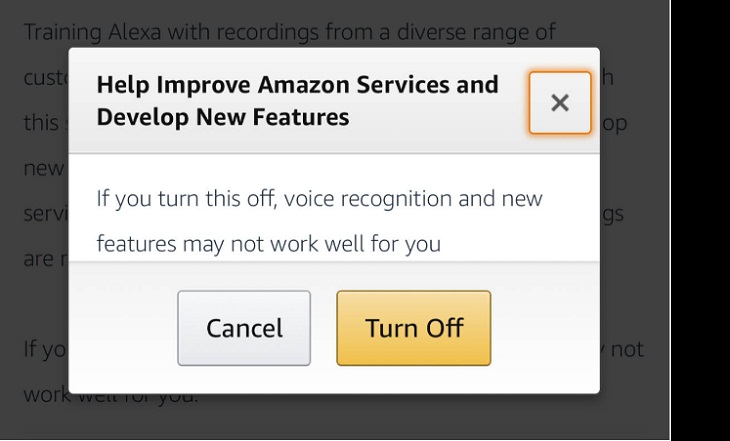
Thông tin đầu tiên: Help Develop New Features (Trợ giúp Phát triển các Tính năng mới). Nếu bạn chọn, thì sẽ nhận được một bảng thông báo rằng: bạn tắt chức năng này có thể làm cản trở một số tính năng của ứng dụng.

tắt chức năng này có thể làm cản trở một số tính năng của ứng dụng

Thông tin thứ hai: nếu bạn chọn tắt nó, sẽ dừng mọi tin nhắn mà bạn gửi cho người khác thông qua Alexa đang được sử dụng, nhằm cải thiện độ chính xác sao chép của nó.

Nếu bạn tắt thông tin nội dung đầu tiên, thì thông tin nội dung thứ hai cũng sẽ được tắt theo.

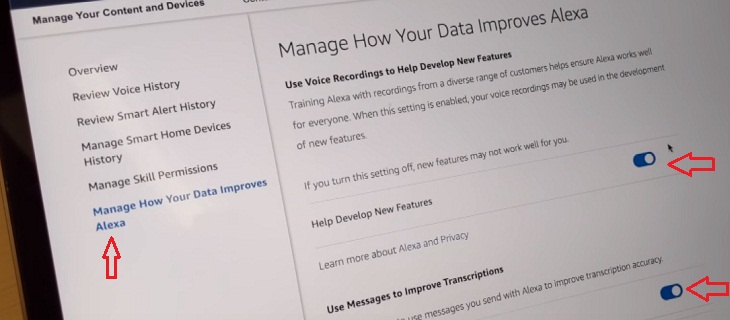
Ngoài ra, nếu bạn muốn dừng chia sẻ dữ liệu bản ghi trên Alexa thông qua trình duyệt web thay vì ứng dụng, thì làm theo các bước sau:

  • Bước 1: Truy cập Amazon.com/alexaprivacy.
  • Bước 2: Đăng nhập.
  • Bước 3: Nhấp vào Manage How Your Data Improves Alexa (Quản lý cách dữ liệu của bạn cải thiện Alexa).
  • Bước 4: Tắt 2 tùy chọn hiển thị.

dừng chia sẻ dữ liệu bản ghi trên Alexa thông qua trình duyệt web

Hy vọng những chia sẻ phía trên, sẽ giúp bạn quản lý và xóa dữ liệu giọng nói trên Amazon Alexa một cách nhanh chóng. 

Cảm ơn bạn đã theo dõi và lắng nghe câu chuyện của Khoa Phan.

_________________________________

Address: 405 Điện Biên Phủ, Phường 25, Quận Bình Thạnh , TP. Hồ Chí Minh

Phone: 0777749995 (Zalo) 0355933759

Contact: khoaphaninterior@gmail.com

Website: https://khoaphaninterior.com

Fanpage: https://www.facebook.com/KhoapphanInterior/